Hlavné okno programu
Po spustení programu a výbere konkrétnej firmy a účtovného roku z okna Zoznam firiem sa Vám zobrazí hlavné okno programu.
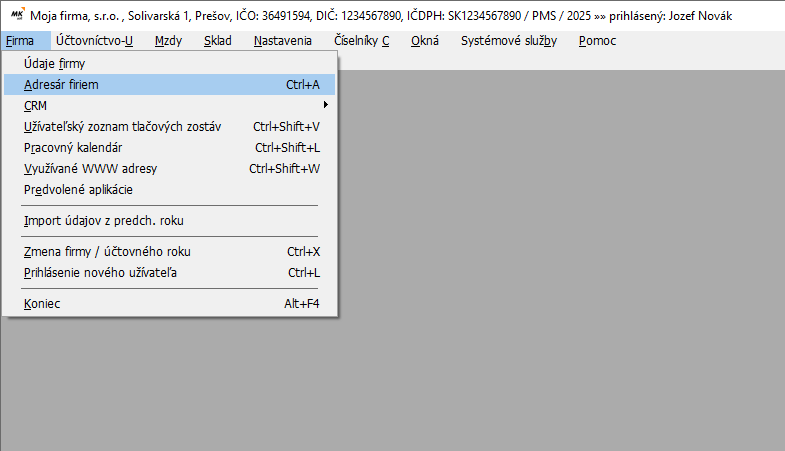
V jeho hlavičke je zobrazený názov vybratej firmy, prevádzka (ak je zadaná), skratky programových modulov, aktuálny účtovný rok a meno prihláseného užívateľa.
Jednotlivé operácie sa volia pomocou menu buď myšou, alebo cez klávesnicu. Menu ako celok je možné aktivovať klávesom F10 a kurzorovými klávesmi ( ← → ↑ ↓ ) zvoliť požadovanú operáciu. Konkrétnu položku menu je možné zvoliť tiež stlačením Alt + podčiarknuté písmeno. Často používané položky majú pridelenú aj skratkovú kombináciu klávesov, ktorá je zobrazená vedľa názvu položky (na obrázku Adresár firiem - skratkové klávesy Ctrl + A).

V spodnej časti okna je stavový riadok. V prípade potreby sa v ňom zľava zobrazujú informácie o práve prebiehajúcej činnosti. V pravej časti stavového riadka sa kliknutím myšou na príslušný popis dá nastaviť Dátum tlačových zostáv (predvolene aktuálny dátum počítača) a Zväčšenie - zväčšenie zobrazenia okien, font písma, farba kurzora (pozri nižšie menu Okná). Tiež sa tam nachádza informácia, či je program pripravený na komunikáciu s android aplikáciou MK Scan (signalizovaný zelenou guličkou). Po kliknutí na prvok sa zobrazia informácie potrebné pre nastavenie aplikácie.
Menu Okná
Cez menu Okná môžete nastaviť vzhľad a rozmiestnenie otvorených okien.
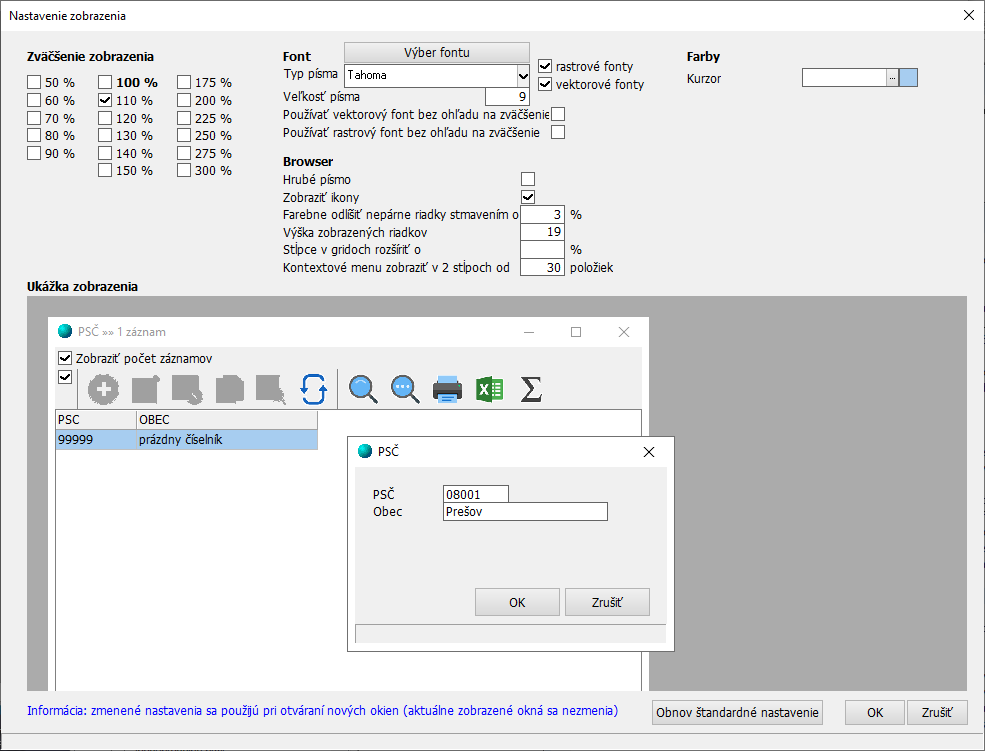
- Zväčšenie okien - v dialógovom okne môžete upraviť zväčšenie zobrazenia, typ a veľkosť fontu, farbu kurzora a nastavenie okien browser
- Ďalšie - nastavíte ďalšie otvorené okno aktívnym
- Vedľa seba zvislo - zobrazí všetky otvorené okná tak, aby sa ich šírka zmestila zvislo na plochu hlavného okna programu
- Vedľa seba vodorovne - upraví výšku všetkých okien pomerne k výške hlavného, šírku upraví na šírku hlavného
- Do kaskády - zobrazí otvorené okna kaskádovito za sebou