Cestovné príkazy
Okno Cestovné príkazy slúži pre vytváranie a evidenciu cestovných príkazov. Okno sa zobrazí z menu hlavného okna programu Účtovníctvo-U – Cestovné príkazy.
Pridanie nového príkazu, zadávanie údajov
Nový príkaz pridáte stlačením klávesu Insert alebo kliknutím na ikonu Pridaj. Úpravu cestovného príkazu vyvoláte stlačením kláves Ctrl + Enter alebo kliknutím na ikonu Oprav. Program následne zobrazí editačné okno cestovného príkazu.
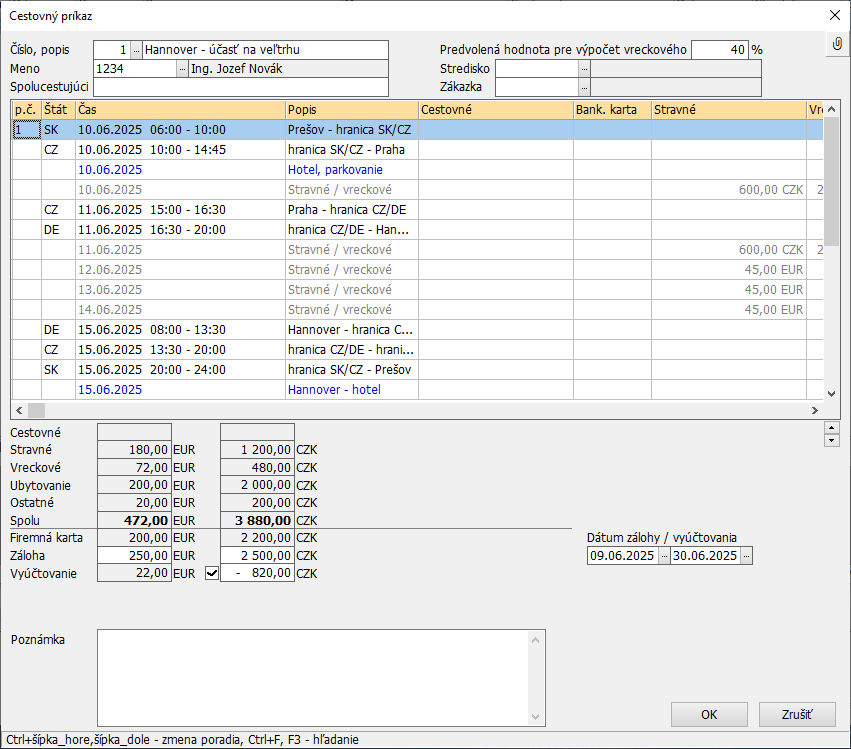
Vyplňte alebo opravte údaje hlavičky. Pre zadávanie zahraničného cestovného príkazu je dôležité zadať údaj Predvolená hodnota pre výpočet vreckového. Pre pridanie nového úseku cesty a pre zadanie ubytovania alebo iných výdavkov kliknite v strede okna pravým tlačidlom myši a vyberte Pridaj. Vyberte príslušnú voľbu a v následne zobrazenom okne zadajte potrebné hodnoty.
Tip
Program umožňuje vytvoriť aj tzv. "zberný" cestovný príkaz, kde bude vyplnených aj viac služobných ciest napr. za celý pracovný týždeň. Stačí ak pri pridaní nového úseku cesty v okne položka cestovného príkazu zaškrtnete voľbu Začiatok novej pracovnej cesty.
Pri vypĺňaní zahraničných cestovných príkazov je potrebné dodržať pravidlo zadávania každého úseku pracovnej cesty v rámci daného štátu (koncom úseku cesty musí byť štátna hranica). Na príklade sú vyplnené úseky cesty pre trasu Prešov(SK) - Praha(CZ) - Hannover(DE) a späť. Je potrebné dodržať správne následnosti časov a dátumov.
Vyúčtovanie cestovného príkazu
Po vyplnení príslušných úsekov cesty a zadania ďalších nákladov na ubytovanie a ostatných výdavkov v spodnej časti okna príkazu sú zobrazené vypočítané hodnoty náhrad. Užívateľ má možnosť zadať hodnotu a dátum poskytnutých záloh pre jednotlivé meny. Ak pri vyúčtovaní cestovného príkazu nebola vyplatená celá suma v cudzej mene odznačte parameter pred príslušnou položkou vyúčtovania. Program Vám následne umožní zadať sumu (čiastkovú) cudzej meny a zobrazí políčko pre zadanie kurzu vo vzťahu k domácej mene pre výpočet rozdielu.
Tip
Program umožňuje zo zadaného cestovného príkazu vygenerovať aj záznamy do evidencie vozidiel. Podmienkou je zadanie nasledovných údajov pri jednotlivých úsekoch cesty: Dopravný prostriedok, Vozidlo, Vzdialenosť, Spotreba. Následne po zápise cestovného príkazu v zozname, vyvolajte na príslušnom príkaze funkciu: Vygenerovanie jázd do evidencie vozidiel Alt+C.