Výpisy
Výpisy (tlačové zostavy) sú kontextovo viazané k práve aktívnemu "browser" oknu aplikácie. Postup pri ich zobrazení je spoločný pre všetky okná, zoznam zobrazíte stlačením kláves Ctrl + V alebo cez kontextové menu okna (kliknutím pravého tlačidla myši v okne) záznam Výpisy. Tento zoznam je špecifický pre každé okno a počet položiek, ktoré sa v ňom zobrazia, sa mení podľa nastavenia parametrov výpisov a podľa aktuálneho záznamu, na ktorom sa nachádza kurzor (označený modrou farbou).
Napr. výpis Účtovný doklad zobrazíte z okna Účtovný denník, výpis Príjemka (v skladových cenách) zobrazíte z okna Príjemky, výdajky, atď.
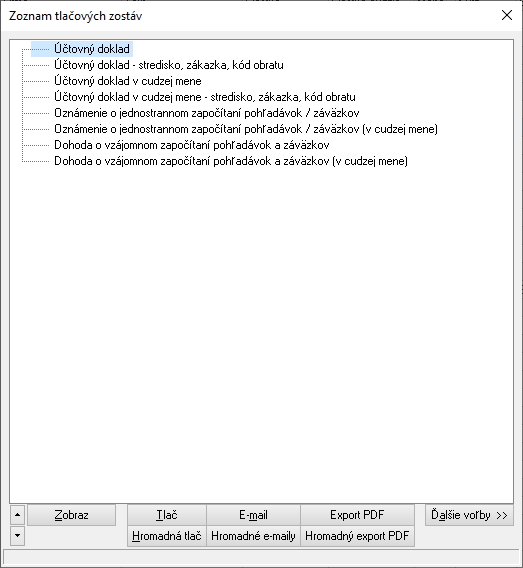
Po zobrazení okna zoznamu zostáv vyberte požadovanú zostavu v zozname - kliknutím myšou alebo pohybom kurzorovými klávesmi. V spodnej časti okna stlačte tlačidlo pre požadovanú činnosť:
- Zobraz - program zobrazí náhľad tlačovej zostavy alebo okno výberovej podmienky, v ktorom môžete obmedziť množinu zobrazovaných údajov. Podrobnejšie - pozri nižšie práca s tlačovou zostavou (výpisom).
- Tlač - program priamo vytlačí tlačovú zostavu na predvolenej tlačiarni
- E-mail - program vytvorí výstupný súbor tlačovej zostavy vo formáte .pdf a pripojí ho ako prílohu k novej správe v predvolenom e-mailovom klientovi
- Export PDF - program vytvorí výstupný súbor tlačovej zostavy vo formáte .pdf a uloží ho do rovnakého priečinka ako pri poslednom exporte
- Ďalšie voľby - program zobrazí rozšírenú verziu okna Zoznam tlačových zostáv s tlačidlami pre prácu so zoznamom zostáv resp. pre opravu predlôh. Bližší popis v samostatnej kapitole.
- Hromadná tlač, Hromadné e-maily, Hromadný export PDF - tieto funkcie slúžia pre hromadné spracovanie všetkých záznamov aktuálneho okna. Ak chcete hromadne spracovať len obmedzený počet záznamov zadajte v okne so záznamami požadovaný filter.
V zozname tlačových zostáv sa nachádzajú aj originálne formuláre tlačív, ktorých vytvorenie resp. výpočet sa spúšťa zo zoznamu tlačových zostáv. Väčšina týchto formulárov má prepojenie na exporty elektronických podateľní resp. programov, ktoré umožňujú podávanie formulárov online. Vytvorenie elektronického súboru takýchto fromulárov je popísané v samostatnej kapiltole.
Práca s tlačovou zostavou (výpisom)
Po potvrdení výberu tlačovej zostavy stlačením klávesu Enter na aktívnej zostave v zozname alebo "poklepaním" myšou resp. stlačením tlačidla Zobraz sa podľa druhu výpisu zobrazí priamo náhľad alebo okno výberovej podmienky, v ktorom môžete obmedziť množinu zobrazovaných údajov.
Pre rýchlu prácu s náhľadom tlačovej zostavy je v spodnom riadku zobrazený popis rýchlych kláves:
- T - vytlačí jednu kópia celého výpisu na predvolenú tlačiareň
- P - zobrazí dialógové okno pre výber tlačiarne, rozsahu tlače a počet kópií. Rovnaká funkciu sa spustí aj kliknutím na ikonu tlačiarne v ľavom hornom rohu náhľadu.
- M - program vytvorí výstupný súbor tlačovej zostavy vo formáte .pdf a pripojí ho k novej správe v predvolenom e-mailovom klientovi. Pre funkčnosť posielania výpisov e-mailom je potrebné mať správne nastaveného e-mailového klienta a nainštalovanú jednu z podporovaných "virtuálnych" tlačiarní. Bližší popis je v samostatnej kapitole.
- E - program zobrazí okno pre výber formátu výstupného súboru údajov výpisu a zadanie mena výsledného súboru, program podporuje pre všetky tlačové zostavy výstupné formáty súborov: .pdf, .html, .wmf, .txt, .xls. Export do formátu .pdf je bližšie popísaný samostatnej kapitole.
- Z - program zobrazí pre evidenciu záznamu o odchádzajúcej pošte v module komunikácie so zákazníkom - CRM
- + - zväčší náhľad tlačovej zostavy, rovnaká funkcia sa spustí aj kliknutím na číselnú hodnotu v ľavej časti okna náhľadu
- - - zmenší náhľad tlačovej zostavy, rovnaká funkcia sa spustí aj kliknutím na číselnú hodnotu v ľavej časti okna náhľadu
- Esc - ukončí prezeranie tlačovej zostavy