Dotykové obrazovky - nastavenia
Program obsahuje možnosť použiť mód určený pre predaj s vybranými funkciami so zjednodušeným ovládaním aj pomocou dotykovej obrazovky. Nastavenie vykonajte z "klasickej verzie" programu. Rozsah nastavení súvisí s typom predvolenej ooperácie pre dotykovú obrazovku. Nastavenia sú združené v položke menu hlavného pkna Číselníky C – Sklad – Otvorené účtu, dotykové obrazovky.
Predvolené operácie pre dotykové obrazovky
Pre ovládanie pomocou dotykových obrazoviek je potrebné vytvoriť predvolenú operáciu a po nastavení hodnôt parametrov vytvoriť špeciálnu ikonu (odkaz na ploche) na spustenie programu v tomto móde. Okno predvolenej operácie je vizuálne rozdelené na dve časti. V ľavej časti okna nastavujete hodnoty súvisiace s typom operácie a s dokladmi, ktoré budú jej výsledkom. Na predvolenej operácii vyberte pri type operácie jednu z hodnôt nasledovného číselníka:
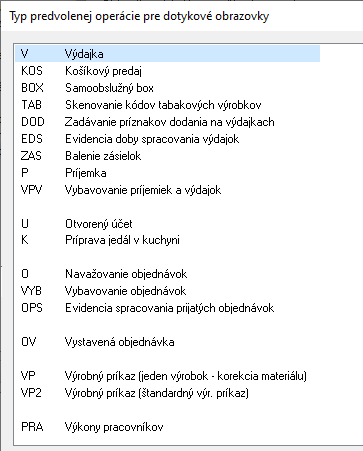
- Popis - názov predvolenej operácie. Predstavuje aj názov ikony na ploche.
- Sklad - vyberte sklad, z ktorého sa budú cenníkové položky predávať
- Typ dokladu - vyberte typ výdajky, bežne VPH
- Cenová hladina - cenová hladina pre predajné ceny
- Stredisko - predvolené stredisko pre výdajku
- Zadanie zákazníckej karty na začiatku predaja – zaškrtnite, ak chcete využiť zadanie zákazníckej karty pri každom začiatku predaja
- Povinné zadanie zákazníckej karty - bez zadania karty, nebude umožnený predaj
- Číslo zákazníckej karty načítať len cez skener - nie je možné zadať zákaznícku kartu ručne
- Predaj PC pokladňou - "výdajkový" doklad sa realizuje v režime PC pokladne (neodpisuje sa okamžite zo skladu, ale až po stiahnutí predaja pokladne – 1 doklad za deň)
- Jednopoložkový predaj - po výbere položky program automaticky pridá cenníkovú položku na doklad bez zadávania počtu. Počet je možné zadať skrátene výrazom X*PLU, kde X je číslo - počet kusov.
- Rozvoz - VŽDY použiť štandardnú sadz. DPH - použije sa stále sadzba dane uvedená na tovarovej skupine
- Evidovať prepitné - povolí evidenciu prepitného pri vytváraní hotovostných dokladov
- Základný priestor - predvolený predajný priestor, ktorý sa zobrazí automatický po spustení programu (zobrazí sa rozloženie stolov v danom predajnom priestore). Ak je políčko prázdne, pri spustení programu sa zobrazí len zoznam otvorených účtov.
- Zobrazené priestory - ak chcete obmedziť zobrazenie niektorých priestorov, nastavte hodnoty priestorov, ktoré sa majú zobrazovať
- Adresár pre dátové súbory - priečinok, do ktorého terminál generuje údaje o objednávkach na otovrené účty
- Typ dokladu prideliť až pri uzavretí účtu - príznak zmeny štandard. vytvorenia dokladu
V pravej časti okna predvolenej operácie sú nastavenia parametrov súvisiace s grafickým rozložením prvkov a zobrazením dotykovej obrazovky.
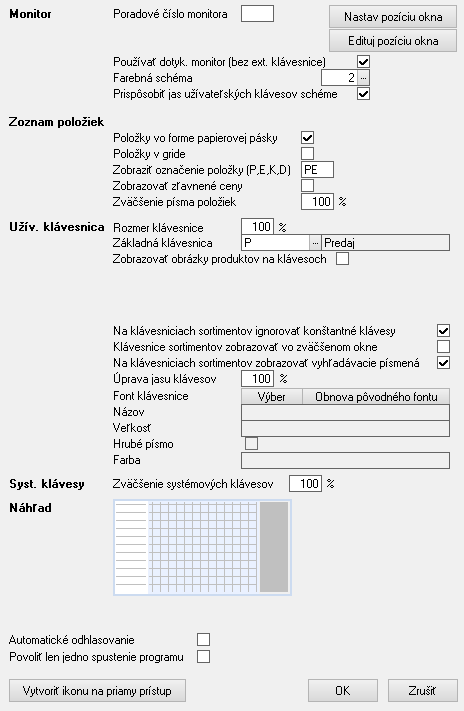
Monitor
- Poradové číslo monitora - nastavte ak chcete spúšťať na konkrétnom monitore
- Nastav pozíciu okna - vizuálne nastavenie veľkosti a pozície okna
- Edituj pozíciu okna - nastavenie veľkosti a pozície okna zadaním hodnôt
- Používať dotyk. monitor (bez ext. klávesnice) - aplikácia sa bude používať na dotykovom monitore
- Farebná schéma - číslo použitej farebnej schémy (vyberte podľa číselníka). Program ponúka aktuálne 5 rôznych farebných schém - základnú svetlú, dve tmavé a dve stredne tmavé.
Tip
Program umožňuje zmeniť a nastaviť farebnú schému aj v grafickom rozhraní - stlačením tlačidla Ďalšie funkcie a následne Zmena farebnej schémy. V nasledovnom okne vyberte požadovanú farebnú schému a zaškrtnite voľbu Nastaviť vybranú schému ako predvolenú.
- Prispôsobiť jas užívateľských klávesov schéme - automatické prispôsobovanie jasu užívateľských klávesov podľa zvolenej schémy (pri tmavej schéme sa príliš svetlé uzívateľské tlačidlá automaticky stmavia, pri svetlej schéme sa príliš tmavé uzívateľské tlačidlá automaticky zosvetlia)
Zoznam položiek
- Položky vo forme papierovej pásky (predvolené doporučené zobrazenie) - položky pridávané na doklad budú zobrazené v ľavom stĺpci vo forme nekonečnej pásky
- Položky v gride (zvislo alebo vodorovne) - položky budú zobrazené vo forme gridu (podobne ako pri štandardných oknách browserov)
- Grid vo vodorovnom rozložení - iba ak je použitá možnosť položky v gride
- Zobraziť označenie položky (P, E, K, D) – iba pre pásku, zobrazí pri položke identifikátory P - PLU, E - EAN, K - katalógové číslo, D - sadzba DPH (môžete kombinovať aj viacero identifikátorov)
- Zobrazovať zľavnené ceny - v zozname položiek sa budú zobrazovať ceny po zľave (štandardne sa zobrazujú základné ceny a samostatne zľava)
- Zväčšenie písma položiek - % na ktoré chcete upraviť písmo položiek (100% zobrazuje v predvolenej veľkosti)
Užív. klávesnica
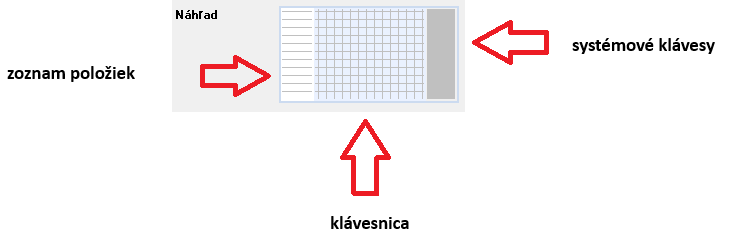
- Rozmer klávesnice - možnosť upraviť pomer klávesnice a zoznamu položiek, podľa zadanej hodnoty sa mení náhľad okna predaja
- Základná klávesnica - zadajte základnú (domácu) užívateľskú klávesnicu výberom z číselníka
- Zobrazovať obrázky produktov na klávesoch - nastavte ak chcete používať na jednotlivých klávesoch obrázky, zadajte v ktorej časti tlačidla bude obrázok zobrazený
Príklad - automatické pridávanie obrázkov
Cez menu Nastavenia – Parametre – Sklad 1a je možné nastaviť umiestnenie obrázkov Obrázky na sortimentoch sa preberajú z podpriečinka \zadaná cesta\sortimenty a ako označenie obrázku sa používa kód sortimentu Ak cesta nie je zadaná, obrázky k položkám sa preberajú z priečinka \mk-soft\mksql\userdata\obrazky a obrázky k sortimentom z priečinka \mk-soft\mksql\userdata\obrazky\sortimenty)
Príklad - manuálne pridávanie obrázkov
Na klávesnici si vyberieme konkrétny obrázok. Po pridaní obrázku sa vytvorí priečinok dotyk, do ktorého sa skopíruje manuálne vložený obrázok:
Ak v parametroch programu je zadaná nejaká cesta k umiestneniu iných obrázkov, potom sa priečinok vytvorí na ceste, napr. C:\Users\bea\Pictures\dotyk
Ak v parametroch programu nie je zadaná nejaká cesta k umiestneniu iných obrázkov, potom sa priečinok vytvorí na ceste \mk-soft\mksql\userdata\obrazky\dotyk
- Na klávesniciach sortimentov ignorovať konštantné klávesy - po stlačení klávesu s odkazom na sortiment sa nebudú zobrazovať klávesy s parametrom konštantný
- Klávesnice sortimentov zobrazovať vo zväčšenom okne - po stlačení klávesu s odkazom na sortiment sa zobrazí zväčšené okno s klávesmi položiek sortimentu
- Na klávesniciach sortimentov zobrazovať vyhľadávacie písmena - po stlačení klávesu s odkazom na sortiment, budú zobrazené aj tlačidlá na vyhľadávanie podľa začiatočného písmena
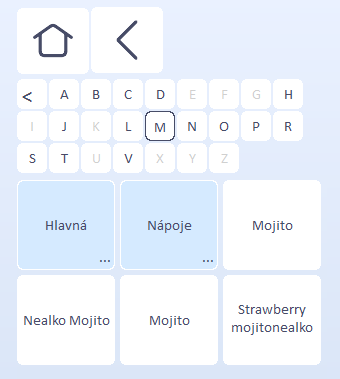
- Úprava jasu klávesov - % na ktoré chcete upraviť jas klávesov užívateľských klávesníc (100% zobrazuje v predvolenom jase)
- Font klávesnice - môžete tlačidlom Výber nastaviť vlastný font písma dotykových obrazoviek, tlačidlom Obnova pôvodného fontu zrušíte toto nastavenie
Syst. klávesy
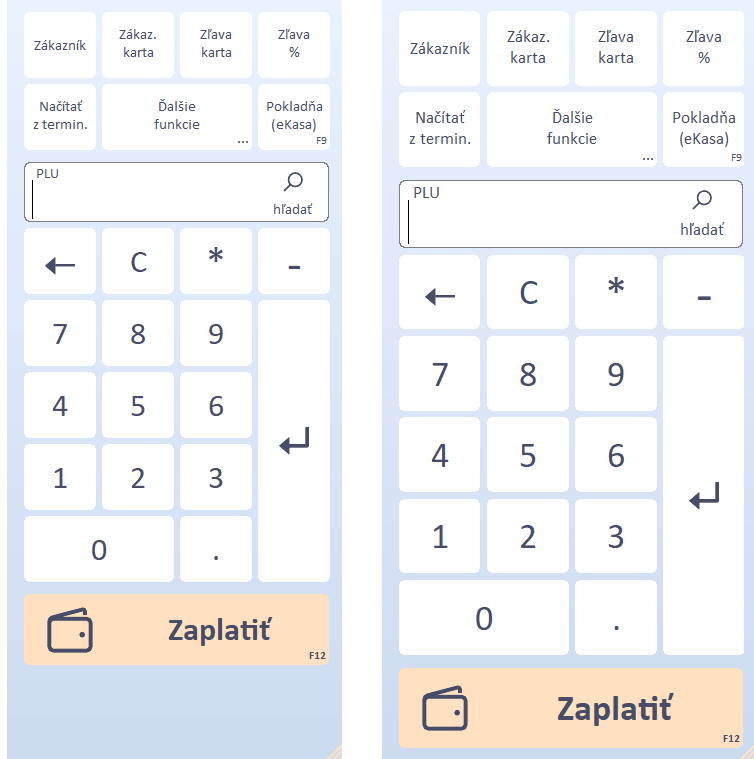
- Zväčšenie systémových klávesov - zadajte % na ktoré chcete upraviť zobrazenie systémových klávesov (100% zobrazuje v predvolenej veľkosti)
Porovnanie zobrazenia klávesov v predvolenej veľkosti 100% a so zväčšením na 130%
Náhľad - na obrázku zobrazí náhľad rozloženia obrazovky pre predaj podľa vam zadaných parametrov
- Automatické odhlasovanie - po zápise dokladu resp. otvoreného účtu program automaticky odhlási prihláseného užívateľa
- Povoliť len jedno spustenie programu - program neumožní viacnásobné spustenie
Stlačením tlačidla Vytvoriť ikonu na priamy prístup program
vytvorí na ploche samostatnú ikonu  pre túto
operáciu na spustenie programu.
pre túto
operáciu na spustenie programu.
Tip
Ďalší popis nastavenia programu pre predaj pomocou dotykovej obrazovky nájdete na:
https://www.mksoft.sk/pdf/dotykova_obrazovka_nastavenia.pdf