Dotykový predaj
Spustite program cez vytvorenú vlastnú ikonu  .
Ikonu vytvoríte podľa Dotykové obrazovky - nastavenia.
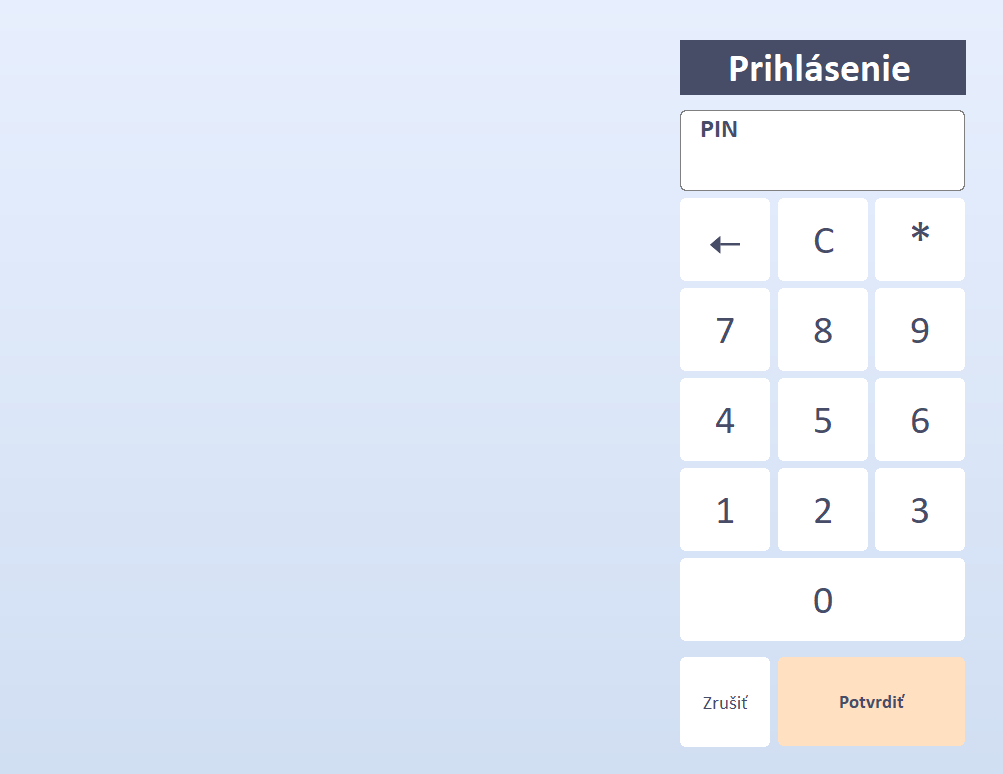
Ak máte nadefinovaných užívateľov, pre vstup do programu
je potrebné zadať PIN alebo elektronický kód pomocou čítačky pre čipové karty.
.
Ikonu vytvoríte podľa Dotykové obrazovky - nastavenia.
Ak máte nadefinovaných užívateľov, pre vstup do programu
je potrebné zadať PIN alebo elektronický kód pomocou čítačky pre čipové karty.
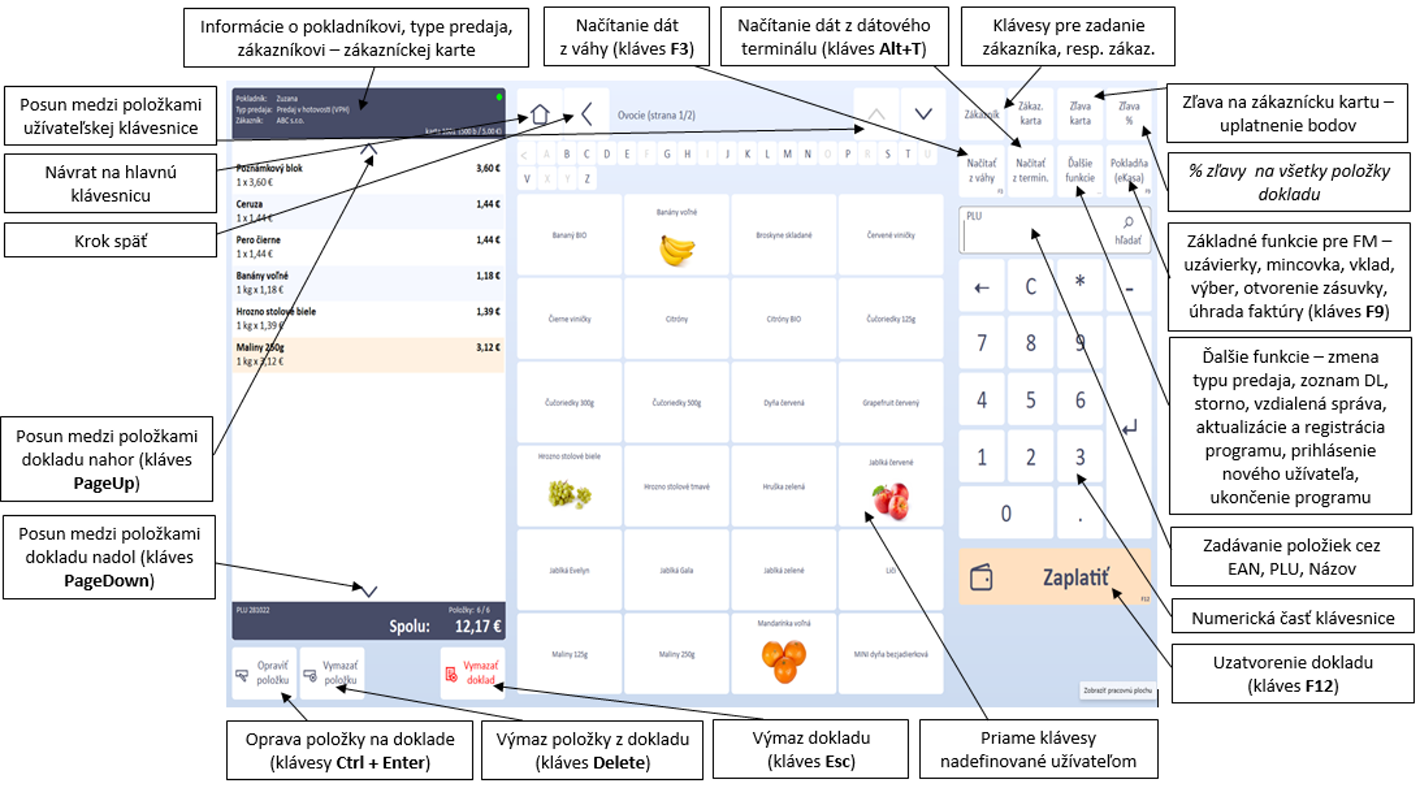
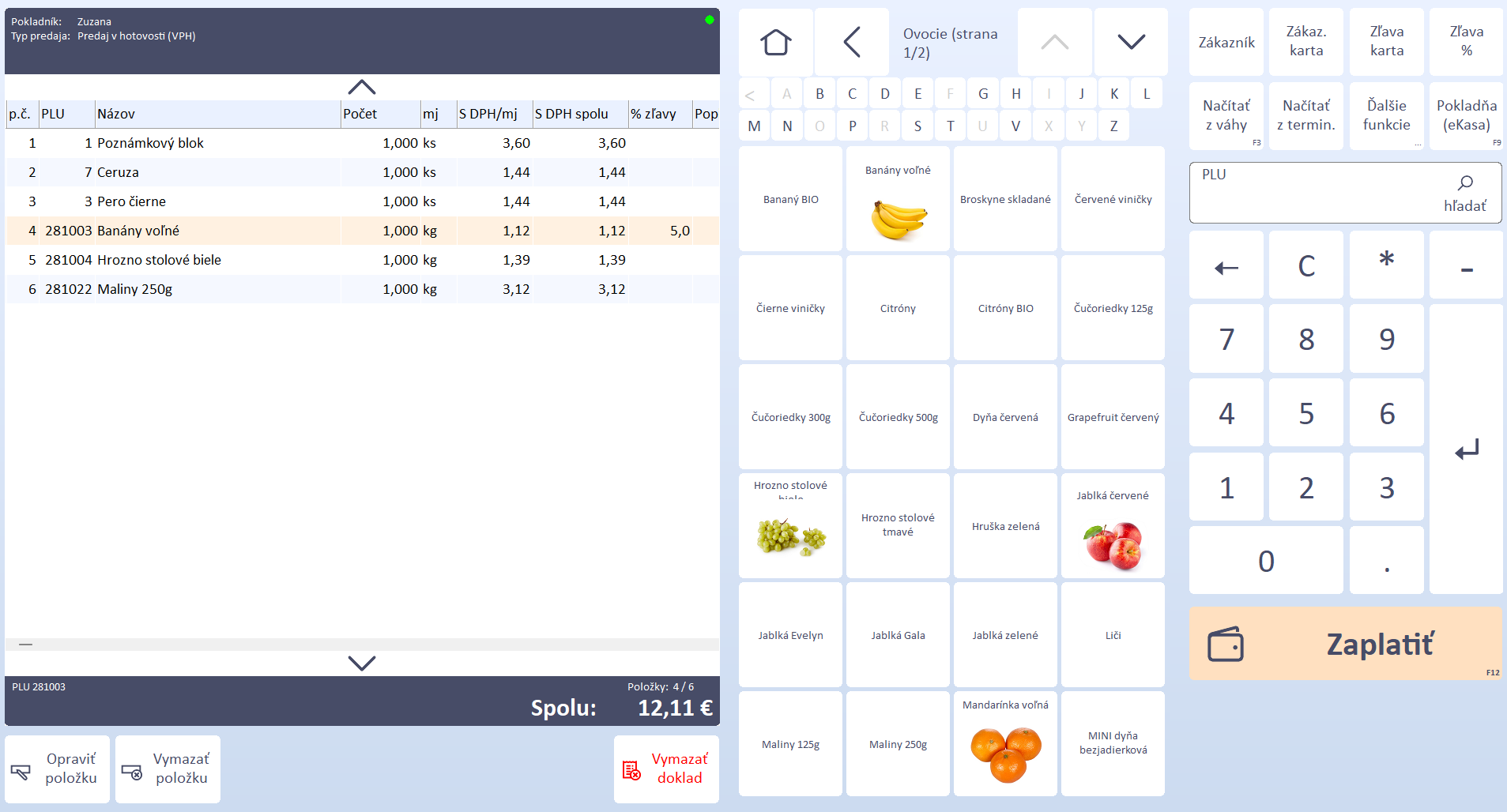
Následne sa zobrazí hlavne okno pre predaj, kde už môžete mať nadefinovanú klávesnicu a zoznam položiek predaja môže mať jednu z nasledujúcich možnosti zobrazenia:
- Položky vo forme papierovej pásky (predvolené doporučené zobrazenie)
- Položky v gride - zvislé rozloženie
- Položky v gride - vodorovné rozloženie
Položky vo forme papierovej pásky
Položky v gride - zvislé rozloženie
Položky v gride - vodorovné rozloženie
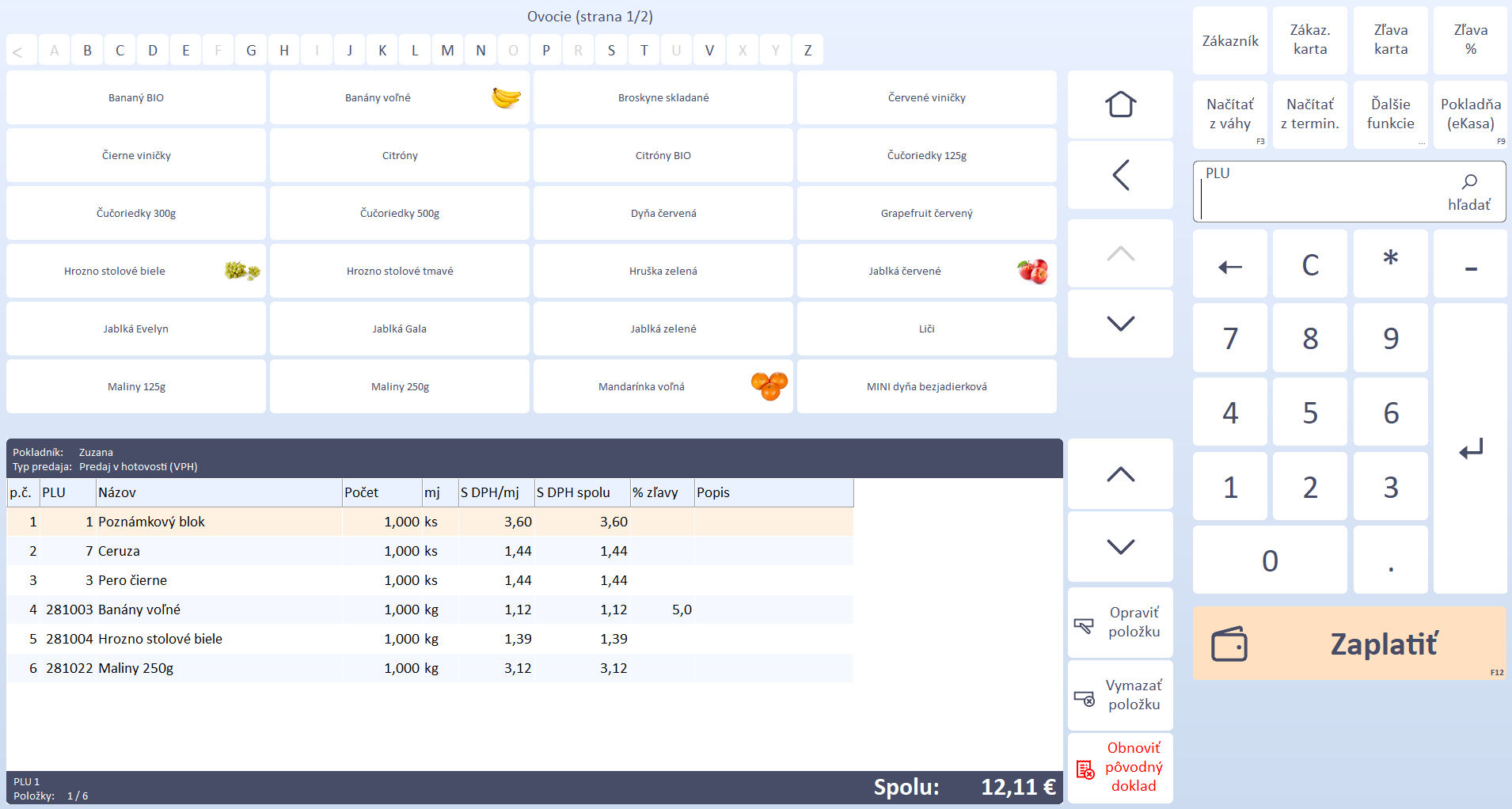
Možnosti zadávania položiek na predaj
- Predaj cez EAN – v prípade, že zadaný EAN neexistuje, tak program sa ho pokúša nájsť medzi PLU.
- Predaj cez PLU – v prípade, že zadané PLU neexistuje, tak program sa ho pokúša nájsť medzi EAN kódmi.
- Predaj cez EAN + priame zadanie množstva – zadanie v tvare „2*1“ a potvrdenie cez kláves PLU = 2ks z EAN 1.
- Predaj cez PLU + priame zadanie množstva – zadanie v tvare „2*1“ a potvrdenie cez kláves PLU = 2ks z PLU 1.
- Predaj cez priame klávesy + zadanie množstva – zadanie „2 a Lízanka“ = 2ks lízanky.
- Predaj cez názov položky – je možné napísať názov položky a potvrdiť cez Enter.
Ďalšie funkcie
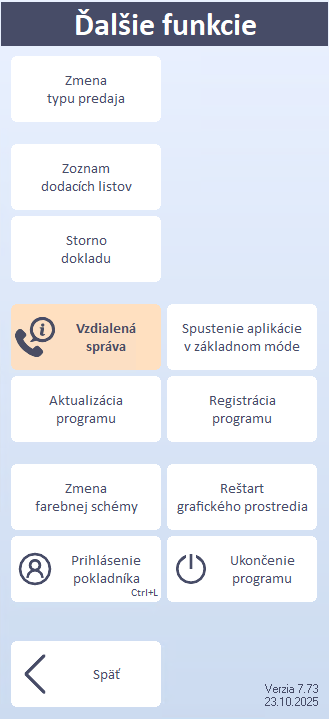
- Zmena typu predaja – je možné zmeniť typ predvolenej operácie na „Predaj na faktúru“, „Spotrebný výdaj“, ...
- Zoznam dodacích listov – zobrazia sa všetky dodacie listy (všetky doklady). Ak chcete zobraziť len tie, ktoré nemajú vytvorený daňový doklad, stlačte v nasledovnom okne tlačidlo Bez daň. dokl.
- Storno dokladu – storno je možné urobiť buď zadaním UID resp. OKP pôvodného dokladu, resp. zadaním dátumu a denného čísla pôvodného dokladu
- Vzdialená správa – ide o spustenie externej aplikácie AnyDesk, pomocou ktorej sa zamestnanci MK-softu dokážu pripojiť k zákazníkovi v prípade potreby
- Spustenie aplikácie v základnom móde – ide o spustenie programu MK-soft v klasickom oknovom móde
- Aktualizácia programu
- Registrácia programu
- Zmena farebnej schémy - program ponúka aktuálne 5 rôznych farebných schém - základnú svetlú, dve tmavé a dve stredne tmavé. Stlačením tlačidla môžete farebnú schému zmeniť ak zaškrtnete voľbu Nastaviť vybranú schému ako predvolenú, použije sa aj pri nasledujúcih spusteniach programu.
- Reštart grafického prostredia - slúži na rýchle ukončenie a spustenie programu napr. pri zmene nastavení cez klasický mód programu
- Prihlásenie pokladníka
- Ukončenie programu
Pokladňa (eKasa)
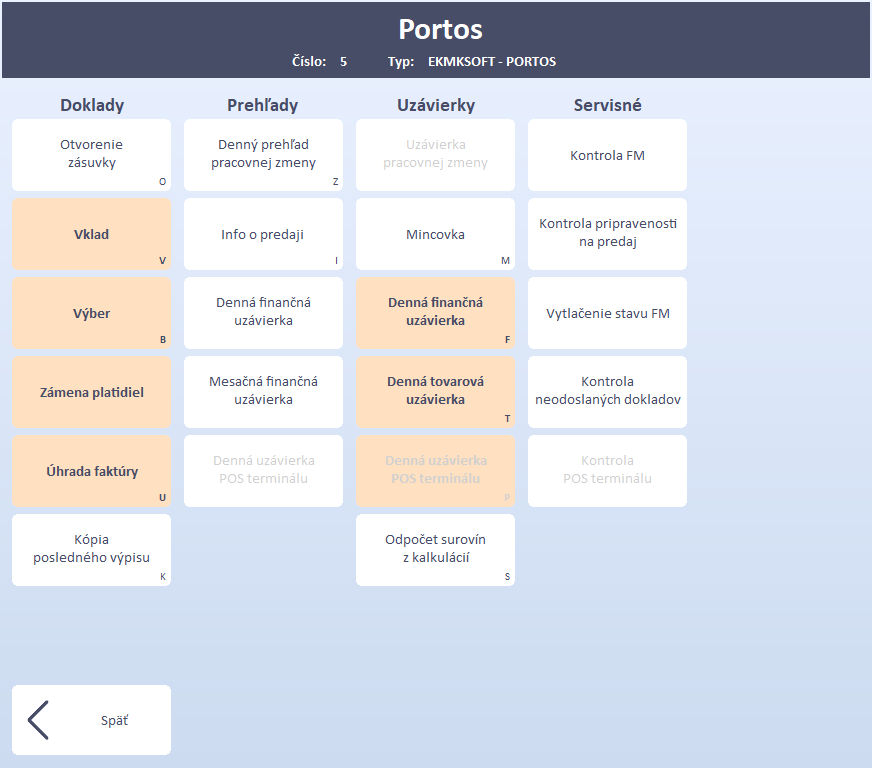
Jednotlivé voľby sú zoskupené podľa stĺpcov.
Doklady
- Otvorenie zásuvky – otvorenie pokladničnej zásuvky,
- Vklad, Výber – vklad, resp. výber hotovosti z pokladničnej zásuvky (zadá sa čiastka a je možné uviesť aj popis),
- Zámena platidiel – v prípade potreby je možné zameniť určitú čiastku hotovosti s bankomatovou kartou, resp. šekmi,
- Úhrada faktúry – možnosť úhrady faktúry v hotovosti resp. bankomatovou kartou (zadá sa variabilný symbol a čiastka),
- Kópia posledného výpisu – kópia posledného dokladu vytlačeného cez fiskálnu tlačiareň (napr. posledný pokladničný doklad, finančná uzávierka, vklad, výber,...),
Prehľady
- Denný prehľad pracovnej zmeny – je možné zobraziť (aj vytlačiť) prehľad predaja podľa zadaných požiadaviek, pričom údaje sa načítavajú z programu MK-soft,
- Info o predaji – zosumarizovanie predaja od poslednej finančnej uzávierky (denný obrat, základ dane pre 0% 23% 5% 19% DPH, výška DPH podľa sadzieb, hodnota vkladov a výberov, počet bločkov od poslednej uzávierky, ...). Ide o zobrazenie daných informácii na počítači a načítavajú sa z fiskálnej tlačiarne. Taktiež je možné získať informácie o verzii programu a platnosti certifikátu k eKase (autentifikačné údaje),
- Denná finančná uzávierka (prehľadová X) – ide o vytlačenie vyššie uvedených informácii cez fiškálnu tlačiareň. Nenuluje finančné počítadlá o dennom predaji vo fiskálnej tlačiarni.
- Mesačná finančná uzávierka – intervalová uzávierka za určité obdobie , t.j. súčet denných uzávierok za zvolené obdobie. Ide len o výpis, nejedná sa o spustenie uzávierky.
- Denná uzávierka POS terminálu – ide o zosumarizovanie platieb kartou cez POS terminál. Nenulujú sa počítadla v POS terminály,
Uzávierky
- Uzávierka pracovnej zmeny
- Mincovka – možnosť vyplnenia a vytlačenia mincovky,
- Denná finančná uzávierka – funkcia na spustenie dennej uzávierky, pri ktorej dochádza k znulovaniu počítadiel o dennom predaji vo fiskálnej tlačiarni,
- Denná tovarová uzávierka – ide o Z-uzávierku (s nulovaním) a využíva sa pri predaji cez PC pokladňu,
- ** Denná uzávierka POS terminálu** – ide o uzávierku POS terminálu (s nulovaním), cez ktorý sa realizujú platby kartou,
- Odpočet surovín z kalkulácií – funkcia na spustenie odpočtu surovín zo skladu potrebných pre výdaj skladových položiek zaradených do tovarovej skupiny Reštauračné kalkulácie (rozlievané, resp. jedlá, nápoje). Spustením tejto funkcie sa spracujú všetky nespracované kalkulačné položky z výdajok.
Servisné
- Kontrola FM – overenie komunikácie medzi programom a fiskálnou tlačiarňou,
- Kontrola pripravenosti na predaj – možnosť overenia, či bola spustená uzávierka za predchádzajúci predajný deň,
- Vytlačenie stavu FM – funkcia pre servisného technika,
- Kontrola neodoslaných dokladov – kontrola offline dokladov, ktoré neboli odoslané na finančnú správu,
- Kontrola POS terminálu – kontrola komunikácie medzi programom a POS terminálom.
Informácia
Vklad, Výber, Zámena platidiel, Úhrada faktúry, Denná finančná uzávierka, Denná tovarová uzávierka, Denná uzávierka POS terminálu – funkcie, ktoré sa zapisujú do fiskálnej tlačiarne a sú nevratné. Funkcie v časti Prehľady (Denný prehľad pracovnej zmeny, Info o predaji, Denná finančná uzávierka, Mesačná finančná uzávierka, Denná uzávierka POS terminálu) je možné spúšťať opakovane, ich spustením nedochádza k výmazu dát.
Odosielanie pokladničných dokladov emailom
Program umožňuje posielanie pokladničných dokladov na emailovú adresu odberateľa. Vtedy sa fyzicky nevytlačí daňový doklad na eKase ale pošle sa v elektronickej podobe (PDF súbor) emailom. Pre realizáciu je potrebných viacero podmienok a nastavení, niektoré potrebujete vykonať v základnom móde aplikácie:
Upozornenie
Nastavenie parametrov fiskálnej tlačiarne musí vykonať len oprávnená osoba (servisný technik), ktorá vlastní certifikát výrobcu zariadenia na takéto služby.
-
Nastavenie eKasy
Podmienkou je funkčný SMTP server (služba), ktorá realizuje samotné odoslanie emailu a typ eKasy, ktorý podporuje túto funkciu. Z menu hlavného okna programu vyberte Sklad - Fiskálna tlačiareň a stlačte tlačidlo Parametre, programovanie. Na záložke Základné nastavenie vpravo dole prejdite k nasledujúcim nastaveniam: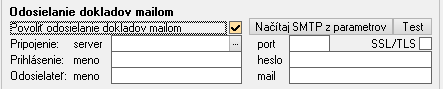
Zaškrtnite voľbu Povoliť odosielanie dokladov mailom a zadajte hodnoty pre SMTP server (službu). Ak už máte nastavené v parametroch programu SMTP hodnoty, stlačením tlačidla Načítaj SMTP z parametrov program preberie hodnoty. Po dokončení stlačte tlačidlo Test aby ste skontrolovali funkčnosť Vášho nastavenia. Následne sa prepnite v okne na záložku Servisné nastavenie a stlačte tlačidlo Nastav parametre zariadenia. -
Zadanie zákazníka (odberateľa)
Pri predaji je potrebné zadať zákazníka. Tlačidlo pre jeho výber je na obrazovke vpravo hore pod názvom Zákazník. Program zobrazí okno Adresár firiem. Ak zákazníka už v adresári máte, vyberte ho. Ak sa tam nenachádza, môžete ho doplniť. Zákazník musí mať zadaný údaj: E-mail kontaktný. -
Odoslanie dokladu
Po stlačení tlačidla Zaplatiť sa zobrazí okno pre zadanie platby. Ak ste vybrali zákazníka, ktorý má zadaný kontaktný email, program pridá v okne voľby Vytlačiť doklad a Poslať mailom. Predvolená je voľba Poslať mailom. Samotné odoslanie dokladu aktivuje stlačenie tlačidiel Hotovosť, Bank. karta alebo Zaplatiť (ak vyberiete kombinovanú platbu).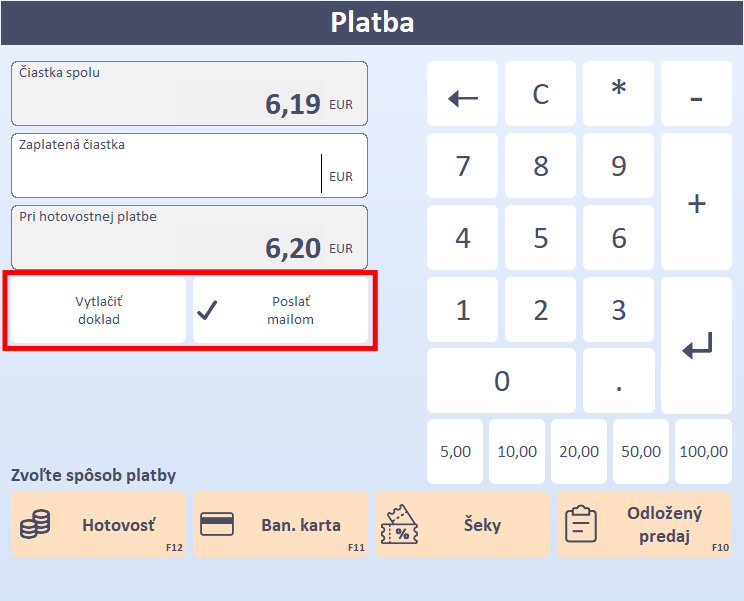
Upozornenie
Venujte zvýšenú pozornosť kontrole emailovej adresy zákazníka napr. poslaním kontrolného emailu. Ak program pošle doklad emailom, nie je možné ho dodatočne vytlačiť. Doručenie emailu zákazníkovi môže zlyhať napríklad odmietnutím emaialového servera alebo plnou emailovou schránkou.