Export originálnych PDF tlačív
Program obsahuje aj originálne tlačivá podaní pre finančnú správu, ktoré je možné pomocou programu vyplniť a vytlačiť. Aj keď všetky podania sa už v súčasnosti vykonávajú elektronicky cez podateľňu, niekto môže požadovať export týchto tlačív. Ak tlačivá priamo netlačíte na PC (v ktorom spúšťate program) exportujú sa odlišným spôsobom ako ostatné - "normálne" tlačové zostavy.
Upozornenie
Pre zobrazenie a tlač takýchto výpisov je potrebné mať nainštalovaný program Adobe Reader. Inštalačný súbor programu Adobe Reader si stiahnite z nasledovnej webovej adresy: https://get.adobe.com/sk/reader/
Samotné prázdne tlačivá sú vo formáte PDF súboru, ktorý obsahuje polia, v ktorých sa zobrazujú dáta uložené v súbore FDF (prípadne XFDF). Export môžete vykonať dvoma rôznymi spôsobmi:
1. spôsob - export súboru s údajmi FDF (XFDF) a tlačiva PDF
Pre export originálnych tlačív je potrebné najprv originálne tlačivo - zostavu cez program zobraziť. V okne so zoznamom možností vyberte voľbu s údajom v zátvorkách (PDF) a mala by sa po čase zobraziť aplikácia - Adobe Reader so zobrazeným tlačivom a vyplnenými údajmi. Skončite program Adobe Reader a v okne so zoznamom možností vyberte voľbu s údajom v zátvorkách (export do elektronickej formy FDF). V následne zobrazenom okne si vyberte umiestnenie, kde má program dokumenty uložiť resp. zadajte e-mailovú adresu pre vytvorenie e-mailu s prílohou vybraných dokumentov.
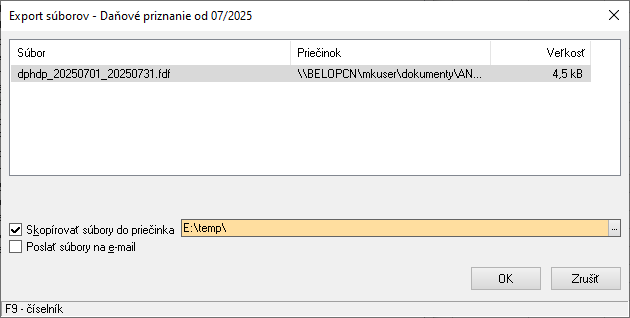
Ak ste už raz tlačivo zobrazili, môžete ho neskôr exportovať opäť. V okne Zoznam tlačových zostáv (v rovnakom uzle ako zostava pre originálne tlačivo sa nachádza záznam Uložené dokumenty. Po stlačení tlačidla Zobraz sa zobrazí okno so zoznamom všetkých vytvorených dokumentov prislúchajúcich tlačivám príslušnej agendy. Pre export vyberte uložený súbor a stlačte tlačidlo Export a opätovne máte možnosť vyberať umiestnenie, kde má program dokumenty uložiť resp. zadajte e-mailovú adresu pre vytvorenie e-mailu s prílohou vybraných dokumentov.
2. spôsob - vytvorenie PDF ako obrázok
Pri tomto spôsobe je tiež potrebné tlačivo najskôr zobraziť. Zobrazte originálneho tlačiva v program Adobe Reader. Vyberte z menu programu Adobe Readera voľbu Súbor - Tlačiť (File - Print). V následne zobrazenom okne si vyberte v políčku tlačiareň - Microsoft Print to PDF (prípadne inú virtuálnu tlačiareň určenú pre vytváranie PDF súborov) a stlačte tlačidlo Ďalšie voľby.
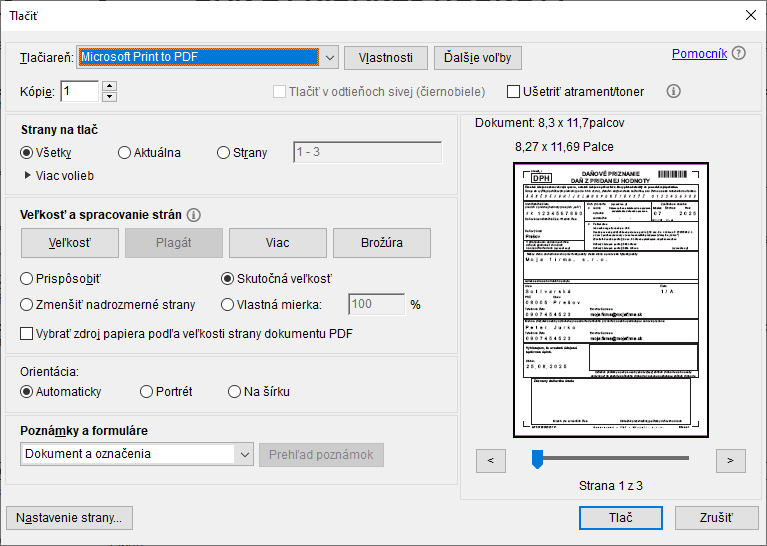
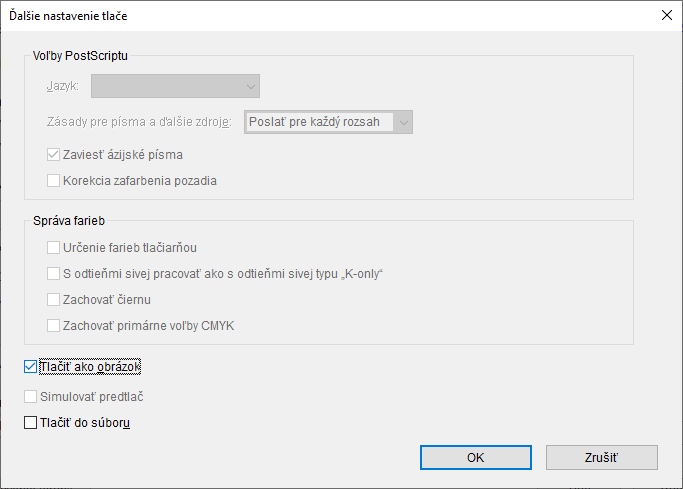
V okne Ďalšie nastavenia tlačiarne zaškrtnite voľbu Tlačiť ako obrázok a potvrďte stlačením OK. V okne Tlačiť stlačte tlačidlo Tlač.
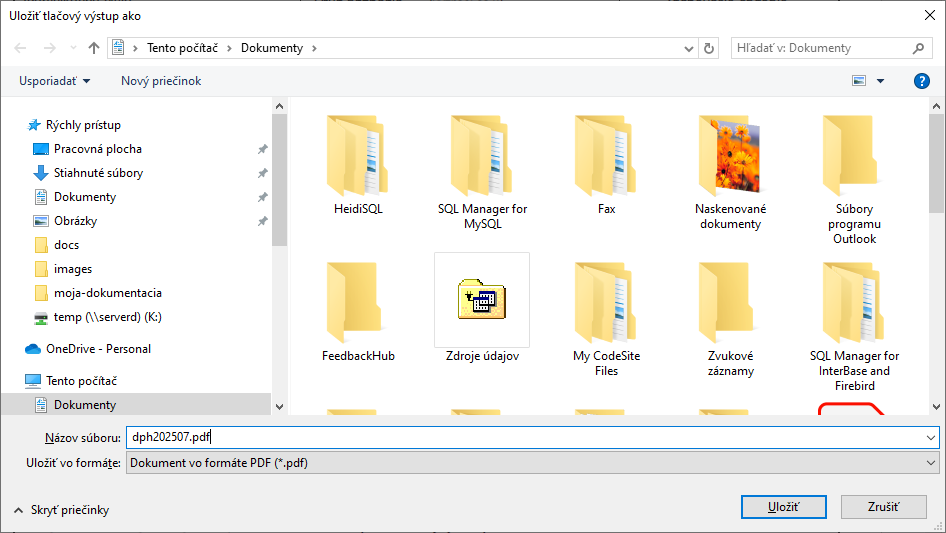
Ďalej už pokračujeme v exporte podľa vybratej virtuálnej tlačiarne. Napríklad pri použití Microsoft Print to PDF sa zobrazí nasledovné okno, kde vyberte umiestnenie a zadajte Názov súboru a stlačíte tlačidlo Uložiť a program vytvorí požadovaný súbor.