Vystavené faktúry - šablóny pre opakované doklady (účtovníctvo)
Okno Vystavené faktúry - šablóny pre opakované doklady slúži pre efektívne vytváranie nových faktúr, ktoré sa periodicky opakujú za nejaké obdobie. Okno sa zobrazí z menu hlavného okna programu Účtovníctvo-U – Vystavené faktúry - šablóny pre opakované doklady.
Vytváranie záznamov
Novú šablónu vytvoríte stlačením klávesy Insert alebo kliknutím na ikonu Pridaj a následne sa zobrazí dialógové okno novej faktúry. Pre opravu už existujúcej šablóny stlačte Ctrl + Enter alebo kliknite na ikonu Oprav.
Tip
Ak už máte vytvorenú faktúru, ktorú chcete použiť ako základ pre šablónu, v okne vystavených faktúr nastavte sa na príslušnú faktúru (záznam) a vyberte z menu okna voľbu Vytvor šablónu pre opakované doklady a doplňte nastavenie pre periodické vytváranie.
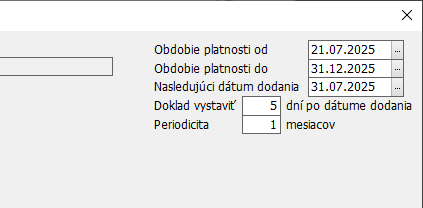
Pre správne nastavenie dátumov pre vytvorenie dokladov použite políčka v pravom rohu okna novej šablóny:
- Obdobie platnosti od - platnosť šablóny od uvedeného dátumu
- Obdobie platnosti do - pokiaľ má platiť neobmedzene, nechajte prázdne
- Nasledujúci dátum dodania - dátum dodania, ktorý sa použije pre nasledujúci doklad. Keď vytvárate novú šablónu zadajte dátum pre 1.použitie šablóny.
- Doklad vytvárať dní po dátume dodania - počet dní po dátume dodania, pre ktoré bude program ponúkať vytvorenie dokladov podľa šablóny
- Periodicita mesiacov - počet mesiacov, ktoré sa po vytvorení dokladu pripočítajú k dátumu dodania pre nastavenie nasledujúceho dátumu dodania
Položky faktúry
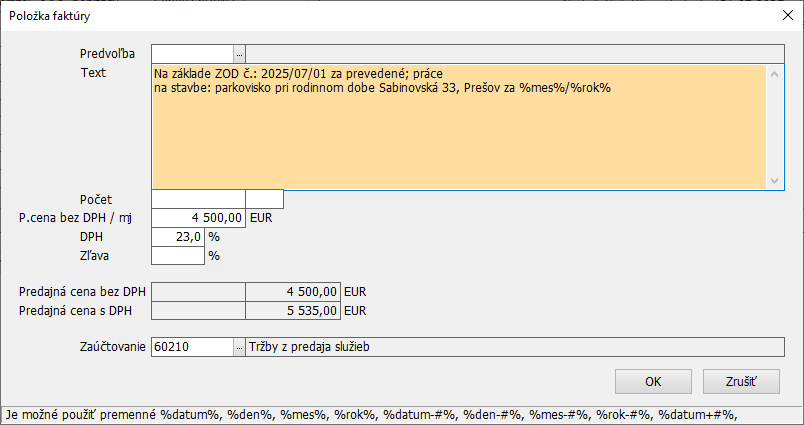
Pridávanie položiek na faktúru je rovnaké ako v okne vystavených faktúr, rovnako viete využiť číselník predvolieb položiek pre faktúry. Pre identifikáciu obdobia viete v texte položky použiť aj dátumové premenné. Dostupné premenné máte v stavovom riadku okna položky.
Tip
Ak v texte položky použijete %mes%/%rok% - vo vytvorenej faktúre bude výraz nahradený textom označujúcim mesiac/rok obdobia, za ktorý bol doklad vytvorený.
Vytvorenie dokladov podľa šablón
V okne stlačte Alt + U alebo vyberte z menu okna Vytvorenie dokladov podľa šablón Alt+U. Zadajte následne obdobie - mesiac, pre ktorý chcete vygenerovať doklady. Po potvrdení obdobia sa zobrazí okno so zoznamom dokladov, ktoré program chce vytvoriť.
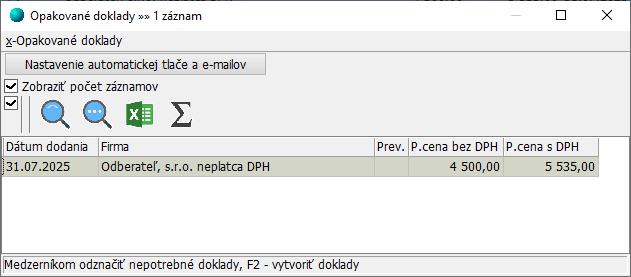
Ak z nejakého dôvodu nechcete niektoré doklady vytvárať, stlačte na príslušnom zázname kláves Space - medzerník a odznačte ich. Pre dokončenie vytvárania dokladov stlačte kláves F2.
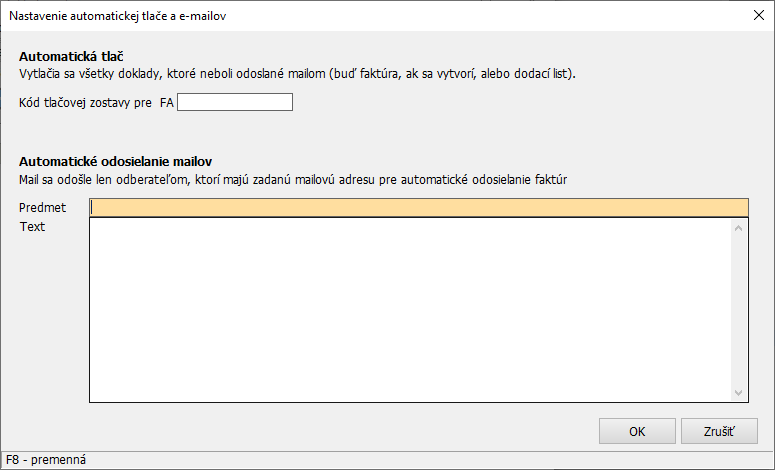
Pomocou tlačidla Nastavenie automatickej tlače a e-mailov máte možnosť nastaviť kód tlačovej zostavy pre tlač (vytvorenie PDF prílohy), Predmet a Text mailu, ktorý sa odošle odberateľom so zadanou mailovou adresou pre automatické odosielanie faktúr.
Tip
Stlačením klávesy F8 viete v texte alebo predmete emailu použiť premenné, ktoré nahradia v každom doklade príslušné údaje pre daný doklad.